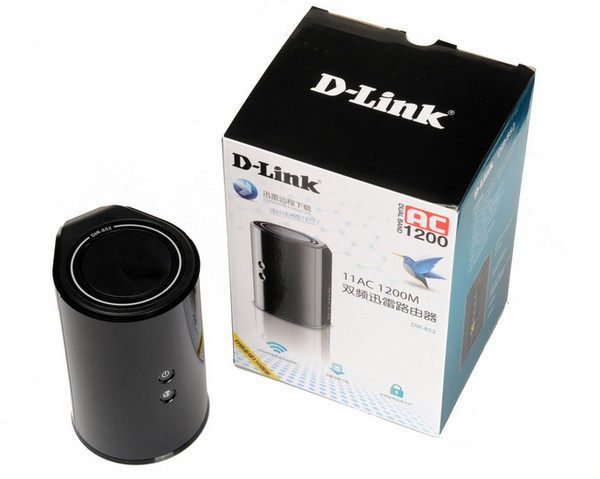
關掉電腦用路由器繼續BT下載,how wonderful!大家可能試過Flash OpenWRT / DD-wrt的第三方固件安裝 P2P下載套件(ASUS Downloader也是同源),興高采烈的折騰調試之後才發現速度不盡人意。於是大家去買NAS,但發現有種子Seed有Peers的時候很快,卻經常沒Source源沒種。於是大家還是回到電腦上的迅雷。有沒有路由器支援迅雷BT下載?筆者這次引進的此款DLINK DIR-852 AC1200路由器救是能在路由器上運行迅雷的BT Router!問為什麼電腦城看不到這款,為什麼沒聽說過?因為這是筆者引以自豪的性價比水貨!
20160227更新:更爲成熟的迅雷BT獨立Server 迅雷下載寶已經引入,取代D-LINK 852,詳細介紹可以移步:
D-LINK DIR-852簡短介紹:
DIR-852與早前介紹的D-LINK DIR-850的硬件是相同的,有線1000M Gigabit Port千兆接口,無線支援最高AC1200 MIMO 2×2 802.11ac製式。本文重點是Router BT,純路由器角度的介紹筆者把早前寫的COPY過來就不再重複了:
立即來介紹D-LINK DIR-852的迅雷遠程Router BT功能。
什麽是迅雷遠程
迅雷遠程是一個平臺,你可以把BT種子或者普通下載連接扔到迅雷遠程的平臺上,遠程平臺就會和你綁定的設備溝通,給指示路由器開始下載。例如在早上在公司找好晚上想看的電影,扔到迅雷遠程的平臺上,晚上回到家DLINK 852就幫你下載好了 (千萬不要跟老闆説是筆者教的。。。)
[alert-success]迅雷遠程是一個遙控平臺,可以遠距離遙控家裡的路由器下載什麽[/alert-success]
實戰DIR-852路由器迅雷BT下載,就這麼簡單嘛
筆者覺得設置迅雷BT十分方便人性化,基本3個步驟:
- 綁定迅雷
- 添加下載任務
- 設置共享下載文件
第一件事是找一個USB 的Thumb drive手指U盤插到DIR-852的背部USB接口,最高支援2TB:
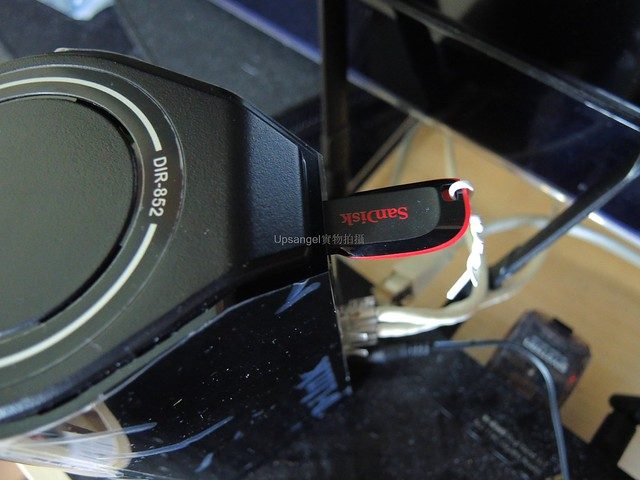
我用的是SanDisk的32G,感覺挺夠用的
然後進入路由器的設置界面,綁定路由器到迅雷遠程下載的平臺:
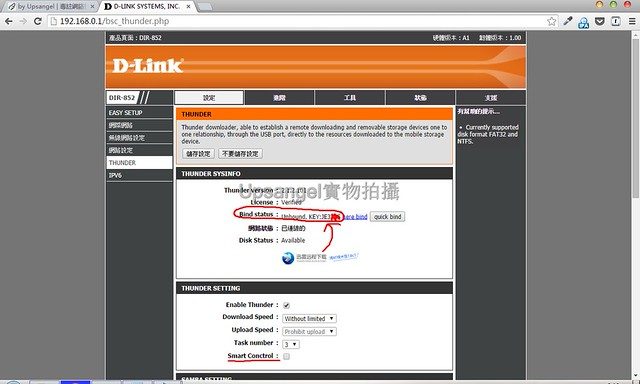
圈圈的KEY就是你這部路由器的“迅雷身份證”
到“迅雷遠程”的網站,免費註冊登入,就可以把你的路由器和迅雷遠程的賬號綁定起來:
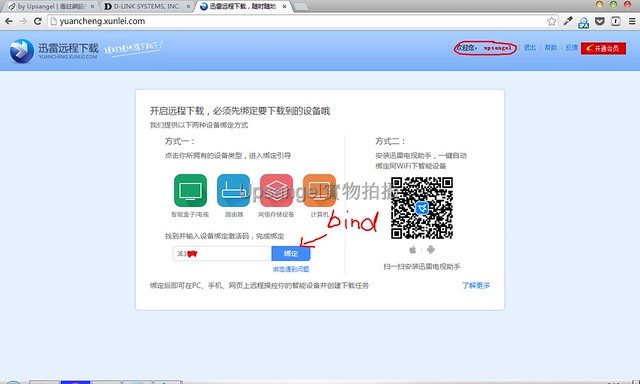
綁定了也可以鬆綁,所以大家不用擔心
到此迅雷遠程的設置已經完成了,立即來試試迅雷路由BT下載的感覺:
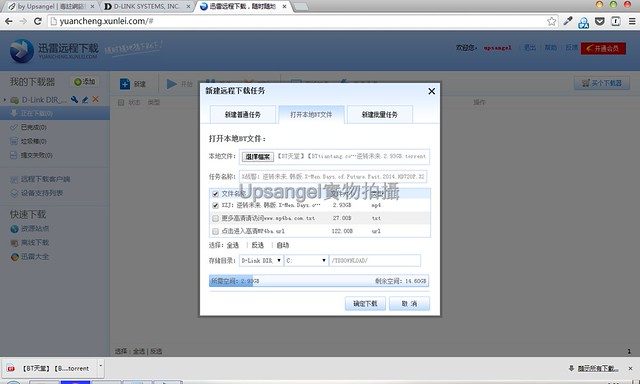
我隨便選了一個XMAN2014的BT電影源,可以看到儲存目錄就是你的路由器Router的USB!
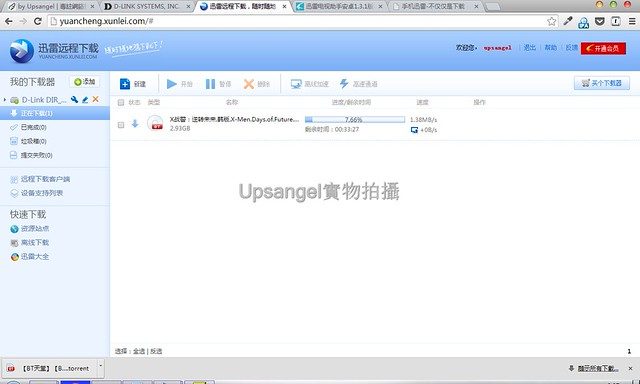
半小時後就能看了
下載好了!在瀏覽器打入” \192.168.0.1\ ” 就能看到下載好的文件了:
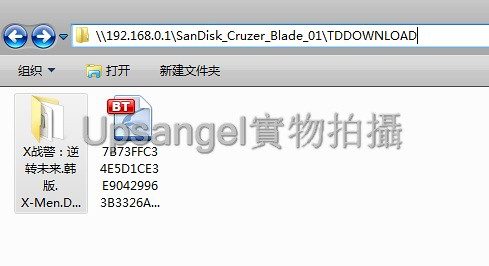
不要問為什麼筆者的Windows是簡體,因為我太窮了,你懂的。
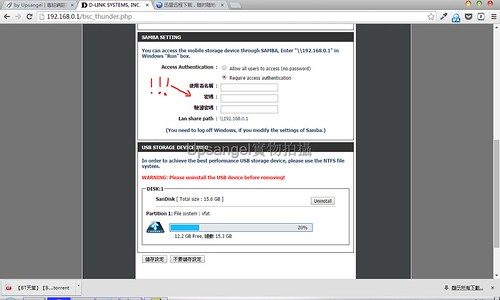
想設密碼也是可以的
筆者把共享的USB路徑映射成為Z: drive(choose mapping a network drive),
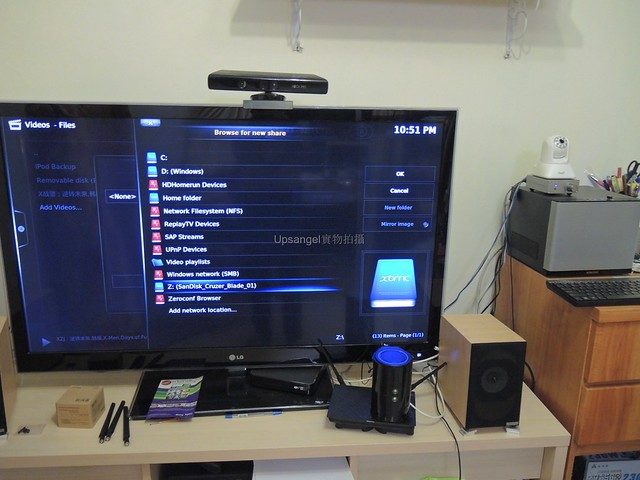
筆者用的是XBMC,DIY自組的HTPC作為媒體中心,G1830雙核硬解,4G DDR3雙通道內存,SSD + 4 Bay NAS功能,“盒子”產品全部靠邊站!
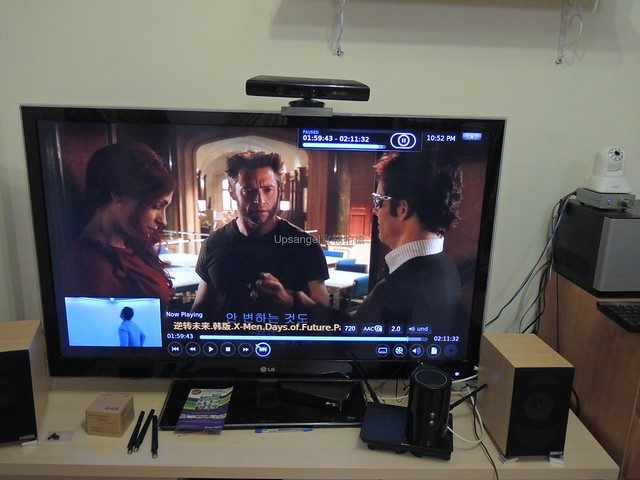
播放完全沒問題,可惜狼人拯救了世界,拯救了自己的愛人,卻拯救不了自己的愛情。。。
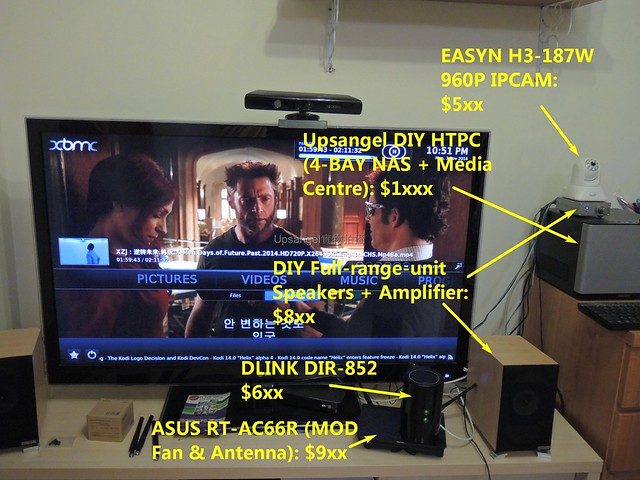
順便曬一下筆者寒舍的設備,筆者用的都是自己在賣的產品 ^_^
總結:
固件Firmware集成迅雷下載功能無疑是DIR-852的最大亮點,與其他BT方式對比:
與NAS比較 – NAS作為磁盤功能強勁的下載機,無疑在峰值速度上佔優。但NAS BT有很大的弱點 就是如本文開頭所說,Linux kernel的P2P套件搜Peer能力都比較弱。碰上新鮮熱門種子 NAS是完勝的,但如果種子不是那麽熱門,那麽迅雷的強大P2SP技術可是很能幫上忙。受過“0 kB/s”折騰的朋友應該瞭解我在説什麽。價錢成本和耗電方面D-LINK 852佔優。
與其他有BT下載功能的路由器比較 – OpenWRT/DD-wrt設置BT下載器的繁複設置相信玩過的人都有體會。ASUS DOWNLOADER可以說把這些複雜都減少了很多,但是Linux BT慢的問題還是沒有解決。如果要用路由器來Router BT,DIR-852無疑是很好的選擇。
最后附上相關文章:
更新:下一頁附上不同掛載USB儲存不同磁盤格式(VFAT, NTFS, EXT) 對迅雷852使用的影響,如果你發現你的852有不穩定現象必看。